Ritratti
Prova un battito di ciglia o una brezza leggera con la camera ferma. Controlla volto e mani per tutta la clip: una grande rotazione della testa può inventare dettagli assenti dalla foto.

Usa l’immagine per definire soggetto e composizione, e il prompt per descrivere il movimento. Parti da una piccola azione per capire cosa cambia nel risultato.
Prova un battito di ciglia o una brezza leggera con la camera ferma. Controlla volto e mani per tutta la clip: una grande rotazione della testa può inventare dettagli assenti dalla foto.
Prova un lento avvicinamento della camera o un movimento lieve dell’acqua e delle foglie. Controlla i bordi per individuare deformazioni, nuovi oggetti o sfarfallii.
Prova un breve movimento della camera intorno al prodotto fermo. Evita una rotazione completa che mostri lati non visibili; verifica etichetta, logo e forma prima di usare la clip.
Queste sono le opzioni del modello nel generatore. La modalità ospite e gli altri modelli possono avere controlli e costi diversi. Verifica il modello selezionato prima di generare.
Metti in pausa all’inizio, a metà e alla fine. Controlla soggetto, scritte e sfondo. Se compaiono deformazioni, semplifica il prompt, riduci il movimento della camera o scegli una durata più breve prima di riprovare.
Confronta le immagini e i video di esempio qui sottoLe coppie di immagini e video provengono dalla nostra libreria. Il modello, le impostazioni e i prompt originali non sono stati registrati. Le impostazioni sopra e i prompt suggeriti sotto sono punti di partenza per una prova, non una ricetta che garantisca gli stessi risultati.
Queste immagini e video provengono dalla nostra raccolta di esempi. I prompt sono suggerimenti, non quelli originali usati per generarli. I risultati variano in base al modello e alle impostazioni.
Idea di prompt (in inglese)
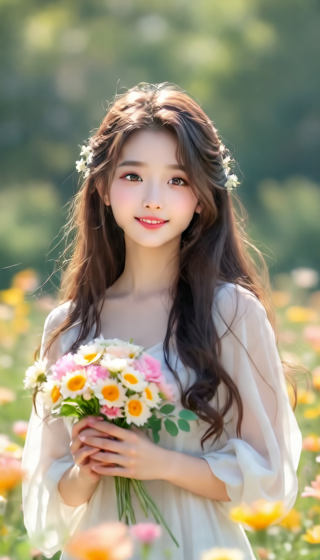
A gentle breeze moves the woman's hair and the flowers around her. She blinks naturally. Keep the camera still, her facial features consistent, and the background stable. Use subtle motion rather than a large head turn.
Prova questo utilizzo : Ritratto in un giardino fiorito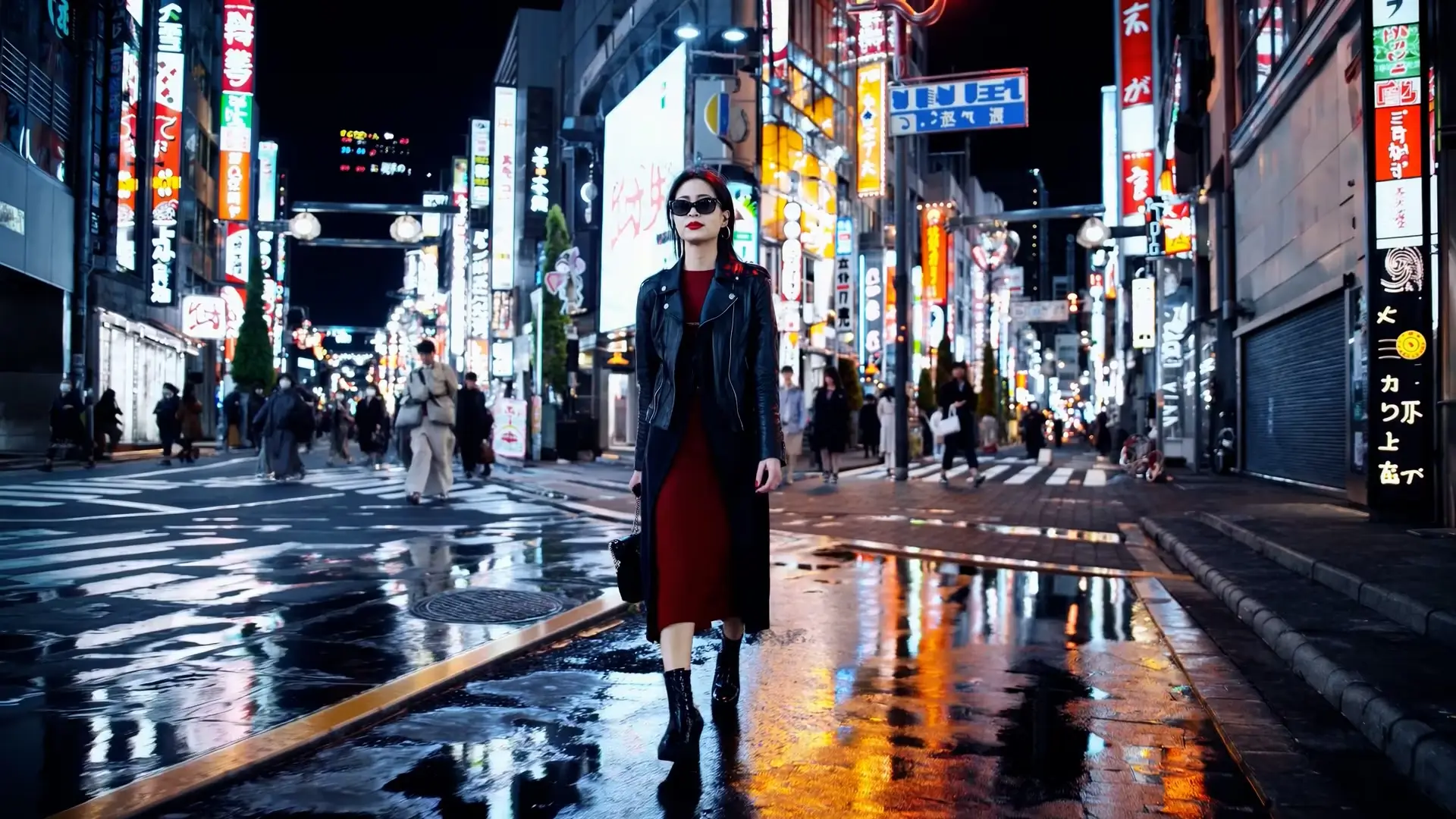
Idea di prompt (in inglese)
Slowly push the camera toward the person in the neon-lit street. Add gentle movement to the scene while keeping the person, buildings, and signs consistent with the reference image. Avoid abrupt camera changes or new objects.
Prova questo utilizzo : Scena urbana illuminata al neonIl modello usa la foto caricata come riferimento visivo e il prompt per creare movimento. Puoi descrivere un’azione del soggetto o della camera. I dettagli possono cambiare durante la generazione: controlla sempre tutta la clip.
Le opzioni di prova dipendono dal paese, dal modello e dai limiti disponibili. Per alcune generazioni servono accesso e crediti. Controlla il modello e il costo mostrati nel generatore prima di avviare il video.
L’accesso ospite è disponibile solo dove il sito lo consente e con i modelli previsti. Gli altri modelli e le funzioni dell’account possono richiedere l’accesso. Il generatore mostra le opzioni disponibili per la tua sessione.
Descrivi un movimento concreto e ciò che deve restare stabile. Per esempio: «Una brezza leggera muove i capelli. La camera resta ferma; mantieni il volto e lo sfondo coerenti». Evita di combinare molte azioni o grandi rotazioni al primo tentativo.
Puoi provare ritratti, paesaggi, vecchie foto, immagini di prodotti e illustrazioni. Scegli una foto nitida con un soggetto riconoscibile. Le immagini sfocate o con dettagli molto piccoli possono produrre risultati meno stabili.
Sì, tra le opzioni del modello selezionato. Cambiando modello possono cambiare durata, risoluzione, formato e crediti richiesti. Le impostazioni indicate nella guida sono un esempio per un modello specifico, non una promessa valida per tutti.
Il modello deve inventare i fotogrammi successivi. Movimenti ampi, dettagli piccoli e parti non visibili nella foto possono introdurre errori. Prova un movimento più lieve, una clip più breve o un’immagine più chiara e confronta i risultati.
Puoi generare una clip da valutare per una pubblicità. Inizia con un piccolo movimento della camera e controlla etichette, loghi, colori e forma del prodotto in ogni fotogramma. La generazione non garantisce che questi dettagli restino identici.